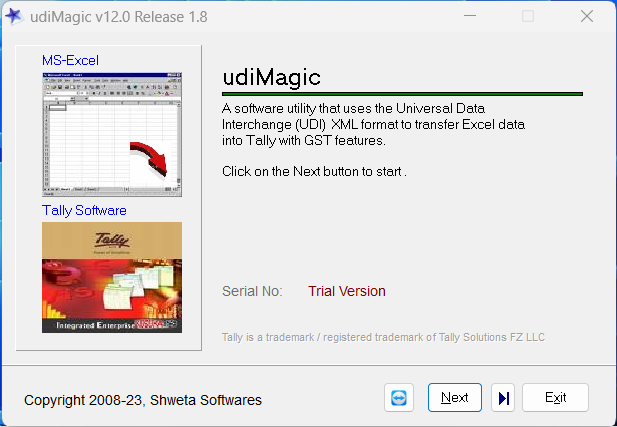
एक्सेल से टैली में डेटा आयात करने के चरण
- टैली सॉफ्टवेयर शुरू करें और एक कंपनी खोलें
- UDIMAGIC सॉफ्टवेयर शुरू करें
- विकल्प चुनें : Excel to Tally
- विकल्प चुनें : Import data into Tally
- Browse बटन पर क्लिक करें और एक्सेल फाइल का चयन करें
- Start बटन क्लिक करें
UDIMAGIC एक्सल डेटा को XML में बदल देता है और इसे टैली में आयात करता है। टैली सॉफ़्टवेयर में आयात किए गए डेटा को देखने के लिए, इस विकल्प का उपयोग करें : Gateway of Tally > Display > Daybook.
See Video: udiMagic Software - It's faster than ever.
सॉफ्टवेयर का विवरण
- नाम : udiMagic
- श्रेणी : डेटा माइग्रेशन सॉफ़्टवेयर
- उप-श्रेणी : एक्सेल से टैली में आयात करने के लिए एक सॉफ्टवेयर
- Version : Version 12
- File Name : udiMagicSetup.exe
- Operating System : Windows 10 • Windows 11 • Windows Server 2016 or higher
- प्रकाशक : श्वेता सॉफ़्टवेयर
- कॉपीराइट वर्ष : 2008
- स्क्रीन स्नैपशॉट : udiMagic Software
लाइसेंसिंग और मूल्य
- लाइसेंसिंग : Free to try
- परीक्षण अवधि : 14 दिन
- परीक्षण सीमाएं : 5 रिकॉर्ड
-
उत्पाद कोड :
udiMagic Standard (12 months subscription)
मुद्रा : INR
मूल्य (बिना जीएसटी) 10800
परीक्षण अवधि के बाद सॉफ़्टवेयर का उपयोग करने के लिए, आवश्यक शुल्क का भुगतान करके आपको लाइसेंस सॉफ़्टवेयर खरीदना होगा। अन्य udiMagic वेरिएंट की कीमतों के लिए, buy पेज देखें
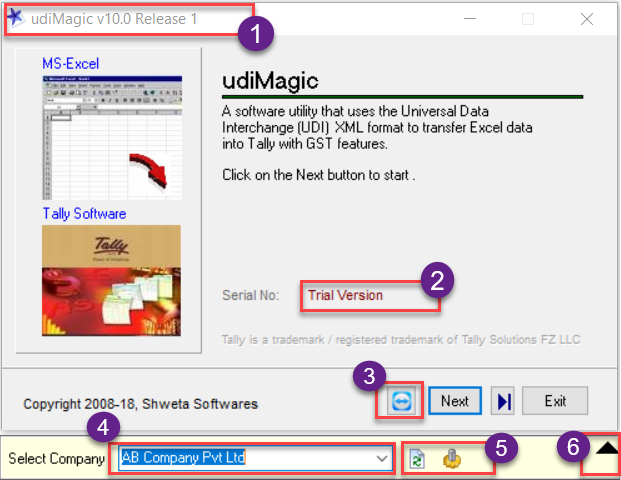
udiMagic Home-screen Information
- Displays udiMagic Version and Release.
- Displays udiMagic Serial Number or Trial version.
- Remote Support button. PS: Teamviewer is provided with udiMagic Software.
- Displays the Company in Tally Prime in which the data will be imported.
- Refresh button and Settings button.
- Toggle button to hide/show the Company Name drop-down list.