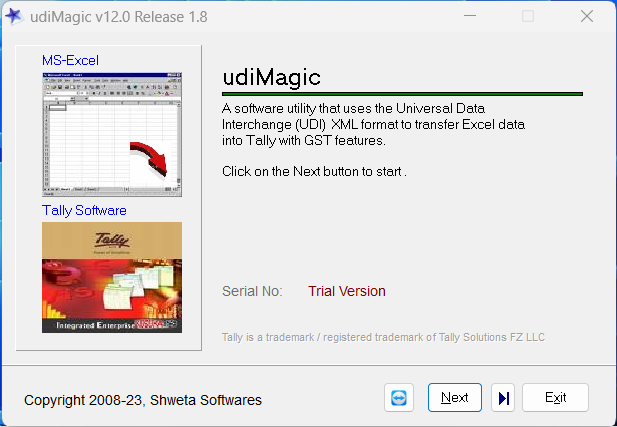
એક્સેલ થી ટેલી સોફ્ટવેરમાં ડેટા આયાત કરવાનાં પગલાંઓ
- ટેલી સોફ્ટવેર શરૂ કરો અને કંપની ખોલો
- UDIMAGIC સોફ્ટવેર શરૂ કરો
- વિકલ્પ પસંદ કરો: Excel to Tally
- વિકલ્પ પસંદ કરો: Import data into Tally
- Browse બટન ક્લિક કરો અને એક્સેલ ફાઇલ પસંદ કરો
- Start બટનને ક્લિક કરો
UDIMAGIC એક્સેલ ડેટાને XML માં ફેરવે છે અને તેને ટેલીમાં આયાત કરે છે. ટેલી સૉફ્ટવેરમાં આયાત કરેલ ડેટા જોવા માટે, આ વિકલ્પનો ઉપયોગ કરો: Gateway of Tally > Display > Daybook.
See Video: udiMagic Software - It's faster than ever.
સૉફ્ટવેરની વિગતો
- નામ : udiMagic
- શ્રેણી : ડેટા માઇગ્રેશન સૉફ્ટવેર
- સબ-કેટેગરી : એક્સેલંથી ટેલી મા આયાત કરવા માટે સોફ્ટવેર
- Version : Version 12
- File Name : udiMagicSetup.exe
- Operating System : Windows 10 • Windows 11 • Windows Server 2016 or higher
- પ્રકાશક : શ્વેતા સોફ્ટવેર્સ
- કૉપિરાઇટ વર્ષ : 2008
- સ્ક્રીન સ્નેપશોટ : udiMagic Software
લાઇસેંસિંગ અને પ્રાઇસીંગ
- લાઇસેંસિંગ : Free to try
- પરીક્ષણ સમયગાળો : 14 દિવસ
- પરીક્ષણ મર્યાદાઓ : 5 રેકોર્ડ્સ
-
ઉત્પાદન કોડ :
udiMagic Standard (12 months subscription)
ચલણ : INR
ભાવ (જીએસટી વિના) : 10800
ટ્રાયલ અવધિ પછી સૉફ્ટવેઅરનો ઉપયોગ કરવા માટે, તમારે આવશ્યક ચાર્જ ચૂકવીને લાઇસેંસ સૉફ્ટવેર ખરીદવું આવશ્યક છે. અન્ય UDIMAGIC ચલોના ભાવો માટે buy પાનું જુઓ.
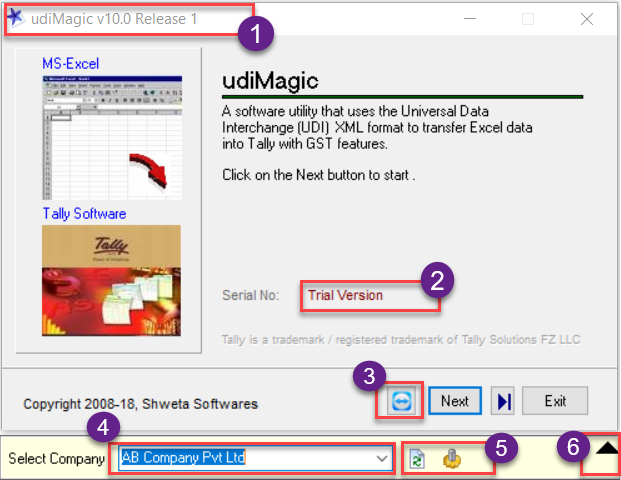
udiMagic Home-screen Information
- Displays udiMagic Version and Release.
- Displays udiMagic Serial Number or Trial version.
- Remote Support button. PS: Teamviewer is provided with udiMagic Software.
- Displays the Company in Tally Prime in which the data will be imported.
- Refresh button and Settings button.
- Toggle button to hide/show the Company Name drop-down list.